
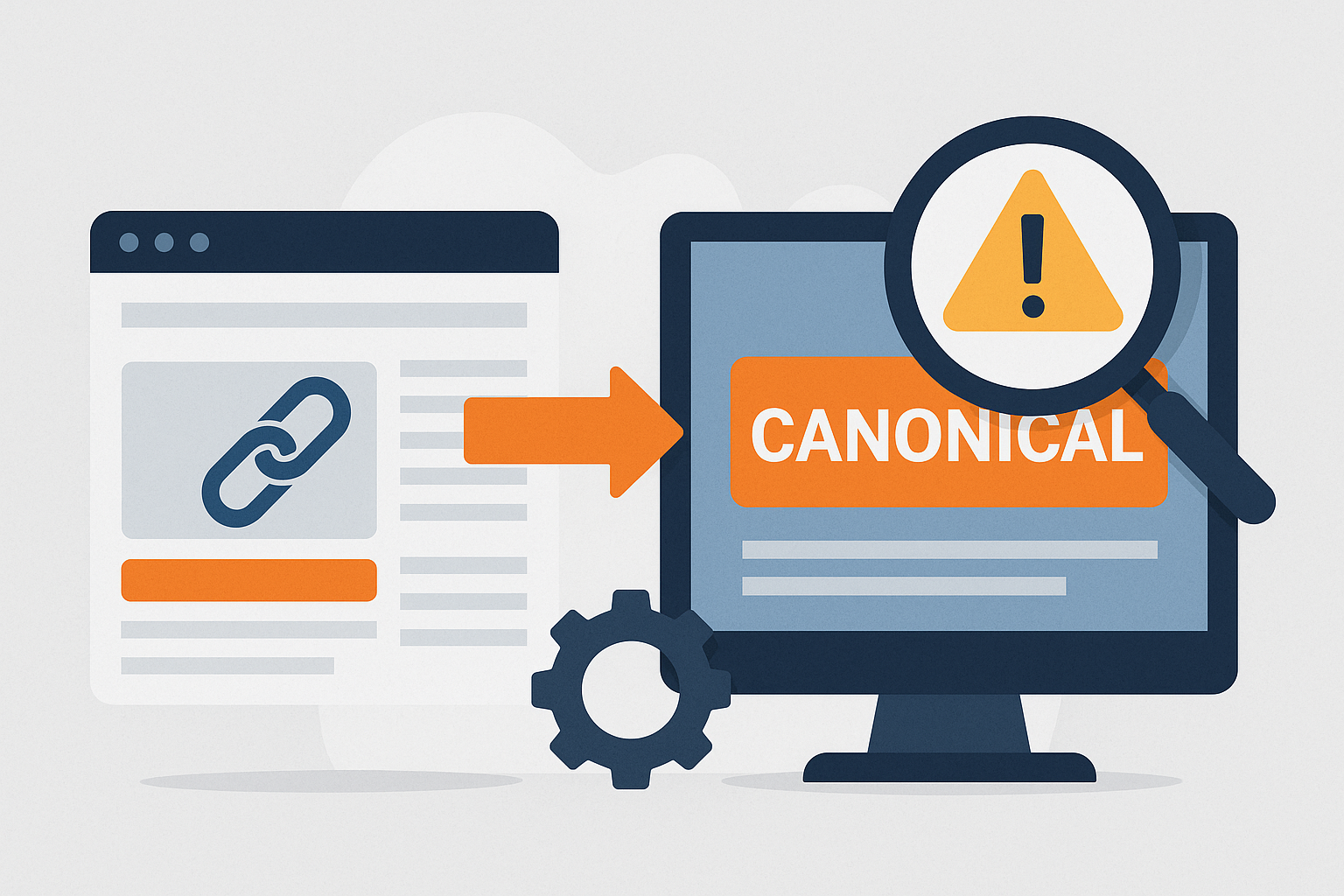
Se ti sei imbattuto nel messaggio “Pagina alternativa con tag canonical appropriato” su Google Search Console e non hai idea di cosa significhi o di come risolverlo… tranquillo, non sei l’unico!
In questo articolo ti spiegherò in modo semplice e pratico:
- cosa significa questa segnalazione,
- perché Google la mostra,
- come correggere il problema,
- e soprattutto come prevenirlo in futuro.
Se poi vuoi diventare autonomo nell’ottimizzazione SEO del tuo sito, dai un’occhiata al nostro corso SEO completo: una guida passo-passo per imparare a migliorare il posizionamento del tuo sito su Google, anche se parti da zero.

Corso di SEO Completo (Fatti Trovare da Chi Conta)
Ma adesso entriamo nel vivo e vediamo come affrontare (e risolvere!) il problema del tag canonical…
Cosa significa “pagina alternativa con tag canonical appropriato”?
Una “pagina alternativa con tag canonical appropriato” si riferisce a una pagina web che non è considerata la versione principale di un contenuto, ma che utilizza un tag canonical per indicare ai motori di ricerca quale sia la versione principale o preferita del contenuto.
Va chiarito subito un punto: questa segnalazione su Google Search Console non è sempre un errore! In realtà, si tratta di una notifica che indica come una determinata pagina sia stata esclusa dall’indice perché il suo tag canonical punta correttamente a un’altra versione ritenuta principale.
Non è un vero errore quando…
Nella maggior parte dei casi, questa segnalazione non richiede interventi perché il comportamento è corretto. Ad esempio:
- Se hai versioni con parametri URL (?utm_source=email) o pagine pagininate, e il tag canonical è impostato correttamente verso la pagina principale.
- Se hai pagine con lo stesso contenuto accessibili da più URL (es. con e senza / finale, HTTP vs HTTPS) e hai impostato il canonical giusto.
Può essere un errore quando…
- Se la pagina segnalata dovrebbe essere indicizzata, ma invece è esclusa.
- Se il tag canonical punta a un URL sbagliato o inesistente.
- Se ci sono pagine di prodotti, articoli o categorie che non dovrebbero essere considerate alternative.
Come correggere “pagina alternativa con tag canonical appropriato”
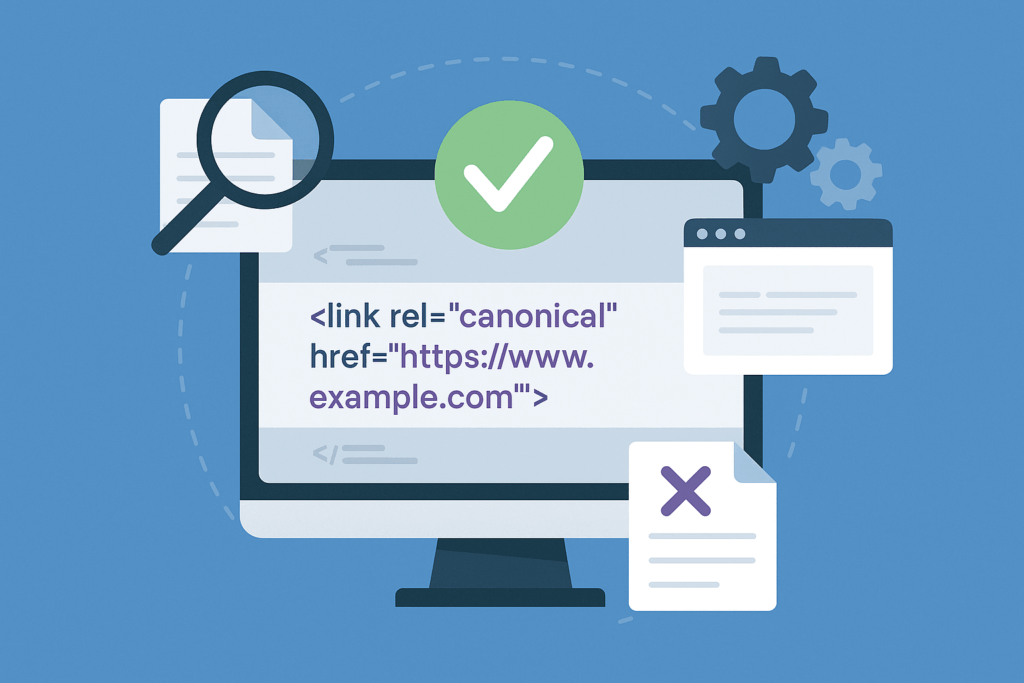
1. Controlla la pagina segnalata in Search Console
Il primo passo è aprire Google Search Console, andare nella sezione Copertura o Pagine, e cliccare sul dettaglio del problema. Google ti mostrerà l’URL che ha identificato come “alternativo”.
Verifica:
- Qual è l’URL segnalato come alternativo
- A quale pagina sta puntando il tag rel=”canonical”
2. Verifica se il canonical è corretto
Ora che hai identificato l’URL e il suo canonical, chiediti:
La pagina segnalata dovrebbe davvero essere considerata una copia o versione alternativa?
Se SÌ (il canonical è giusto):
Non devi fare nulla. La pagina è stata esclusa dall’indice perché è stata correttamente “instradata” verso una versione principale. È il comportamento previsto.
Se NO (il canonical è sbagliato):
In questo caso devi correggere il tag canonical inserito nella pagina. Può essere stato impostato in modo automatico (es. da un plugin SEO) o manualmente, ma punta all’URL sbagliato.
Ecco come risolvere:
3. Correggi il tag canonical
Puoi correggere il tag canonical agendo in base al tuo sistema di gestione:
- WordPress (con plugin SEO come Yoast o Rank Math):
Vai nell’editor della pagina → scorri fino alle impostazioni SEO → controlla o rimuovi il campo del canonical personalizzato. - CMS personalizzato o HTML statico:
Cerca nel codice il tag:
html
CopiaModifica
<link rel=”canonical” href=”URL-canonico” />
E modificalo con l’URL corretto, oppure rimuovilo se non serve.
Ricorda: ogni pagina unica e utile dovrebbe puntare a sé stessa come canonical. Le pagine duplicate o simili possono invece indicare una versione principale per evitare contenuti duplicati.
4. Controlla anche i redirect o parametri URL
A volte questa segnalazione è causata da:
- URL con parametri dinamici (es. ?utm_source=…)
- Redirect 301 o 302 da una pagina all’altra
- Versioni con o senza www / HTTPS / slash finale
Assicurati che tutte le versioni puntino alla stessa URL canonica corretta.
5. Richiedi una nuova indicizzazione
Dopo aver fatto le correzioni, torna in Google Search Console, inserisci l’URL corretto nella barra superiore e clicca su “Richiedi indicizzazione” per velocizzare il processo.
Domande Frequenti
Che cos’è un tag canonico
Il tag canonico è un elemento HTML che viene utilizzato per indicare ai motori di ricerca quale versione di una pagina web è la versione preferita o originale.
Questo è particolarmente utile quando ci sono diverse versioni di una pagina disponibili, ad esempio quando si ha una pagina che può essere accessibile da più URL o quando si ha una versione in lingua diversa di una pagina.
Il tag canonico consente ai motori di ricerca di capire quale versione mostrare nei risultati di ricerca, evitando il problema del contenuto duplicato.
Esempio pratico:
Se hai due URL che mostrano lo stesso contenuto:
- https://www.esempio.com/prodotto-a
- https://www.esempio.com/prodotto-a?utm_source=email
La seconda pagina è considerata una pagina alternativa, perché contiene parametri di tracking ma lo stesso contenuto della prima. Usando il tag canonical sulla seconda pagina:
<link rel=”canonical” href=”https://www.esempio.com/prodotto-a” />
Indichi ai motori di ricerca che la versione principale del contenuto si trova all’URL senza parametri (https://www.esempio.com/prodotto-a).
Così facendo, eviti che i motori di ricerca considerino queste pagine come duplicati e concentrino l’indicizzazione e il ranking sulla pagina principale.
Importanza dei tag canonici nell’ottimizzazione dei motori di ricerca
Il tag canonico svolge un ruolo fondamentale nell’ottimizzazione dei motori di ricerca, aiutandoli a identificare qual è la versione preferita di una pagina e a evitarne la duplicazione nei risultati di ricerca.
Senza un tag canonico, i motori di ricerca potrebbero considerare le diverse versioni di una pagina come contenuto duplicato, causando una riduzione del posizionamento nella SERP (Search Engine Results Page).
Come aggiungere un tag canonico a una pagina web
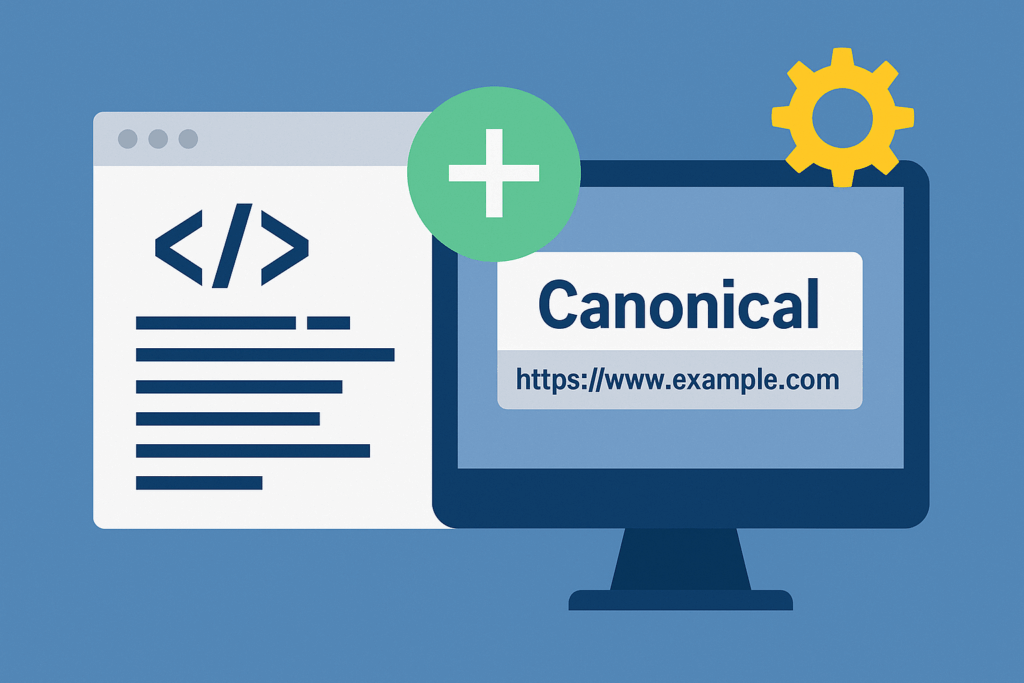
Aggiungere un tag canonico (o rel canonical) a una pagina web è fondamentale per segnalare ai motori di ricerca qual è la pagina canonica tra più versioni simili o duplicate presenti sul tuo sito web.
In questo modo, eviti problemi di contenuto duplicato e migliori la gestione dell’indicizzazione.
Metodo 1: Aggiunta manuale nel codice HTML
Se hai accesso diretto al codice della pagina, puoi inserire il tag canonical all’interno del <head> del documento HTML.
Ecco un esempio:
<link rel=”canonical” href=”https://www.tuosito.it/percorso/pagina-principale” />
Assicurati che l’URL inserito sia quello della pagina canonica che desideri venga considerata come principale dal motore di ricerca.
Questo metodo è ideale per siti statici o quando vuoi avere pieno controllo su ogni dettaglio tecnico.
Metodo 2: Utilizzare un plugin SEO (per WordPress e altri CMS)
Se gestisci il tuo sito web con WordPress o un altro CMS, puoi semplificare l’inserimento del tag canonical usando un plugin SEO come Yoast SEO, Rank Math o All in One SEO.
Con questi strumenti puoi:
- Impostare automaticamente il canonical su ogni pagina;
- Personalizzare l’URL canonico se necessario;
- Evitare che una pagina duplicata venga indicizzata erroneamente.
Basta accedere alla sezione SEO dell’articolo o della pagina, cercare l’opzione “URL canonico” e inserire lì il link alla tua pagina preferita.
Best practices per l’uso di tag canonici
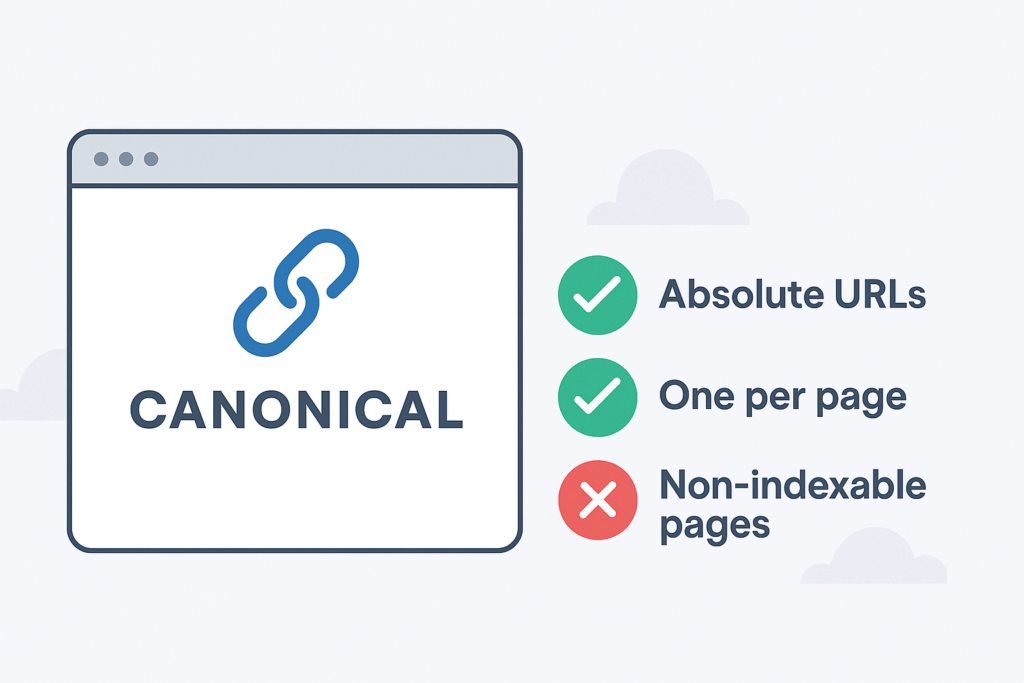
Ecco alcune best practices fondamentali per utilizzare i tag canonici nel modo corretto, evitando errori che potrebbero compromettere il posizionamento del tuo sito sui motori di ricerca:
1. Ogni pagina dovrebbe avere un canonical tag
Per evitare confusione nei motori di ricerca, ogni pagina del tuo sito web dovrebbe includere un rel=”canonical”. Se non ci sono versioni duplicate o alternative, il canonical deve puntare all’URL della stessa pagina (self-referential canonical).
Esempio corretto per pagina-esempio.html:
<link rel=”canonical” href=”https://www.tuosito.it/pagina-esempio” />
2. Usa URL assoluti, non relativi
I canonical devono sempre includere l’URL completo (protocollo https://, dominio e percorso). Evita gli URL relativi, perché potrebbero creare problemi di interpretazione.
Url Corretto:
<link rel=”canonical” href=”https://www.tuosito.it/prodotto-x” />
Url Sbagliato:
<link rel=”canonical” href=”/prodotto-x” />
3. Non impostare più di un canonical per pagina
Se una pagina ha più tag canonical, Google potrebbe ignorarli o interpretarli in modo errato. Assicurati che ogni documento HTML contenga un solo rel canonical nel <head>.
4. Il canonical deve puntare a una pagina indicizzabile
Assicurati che la pagina indicata come pagina canonica non sia bloccata da robots.txt, non abbia il tag noindex e non reindirizzi altrove.
Errori da evitare:
- Impostare un canonical verso una pagina con noindex
- Canonical che puntano a pagine 404 o non esistenti
- Usare canonical su pagine che reindirizzano altrove (302 o 301)
5. Non confondere canonical con redirect
Il tag canonico non è un redirect: indica la versione preferita di una pagina, ma non impedisce l’accesso alle alternative. Se vuoi eliminare del tutto una versione, usa un redirect 301, non un canonical.
Quando usare il tag canonical?
Per pagine simili o duplicate che devono rimanere accessibili
Quando usare un redirect 301?
Per pagine obsolete o duplicate che devono essere completamente sostituite
6. Controlla e correggi le pagine alternative segnalate da Google Search Console
Periodicamente, verifica in Google Search Console la sezione Pagine → Escluse → Pagina alternativa con tag canonical appropriato per assicurarti che le pagine alternative siano effettivamente quelle previste.
Se ci sono segnalazioni sospette, controlla e correggi i canonical.
Hai bisogno di supporto per ottimizzare la SEO del tuo sito? Contattaci per una consulenza SEO e scopri come possiamo aiutarti a migliorare il tuo posizionamento online!